Décalquer une image, vectoriser en 4 clics #Copier
Adapter plan de travail à image en 3 clics
Raccourcis illustrator
Faire des liens dans lillustrator
Vectoriser en 4 clics
Bien sélectionner l’image
► Affichage / Magnétisme du pixel
► Version de l’image ( En haut ) / Basse qualité
► Décomposer
► CTRL+SHIT+G ( Objet / Décomposer )
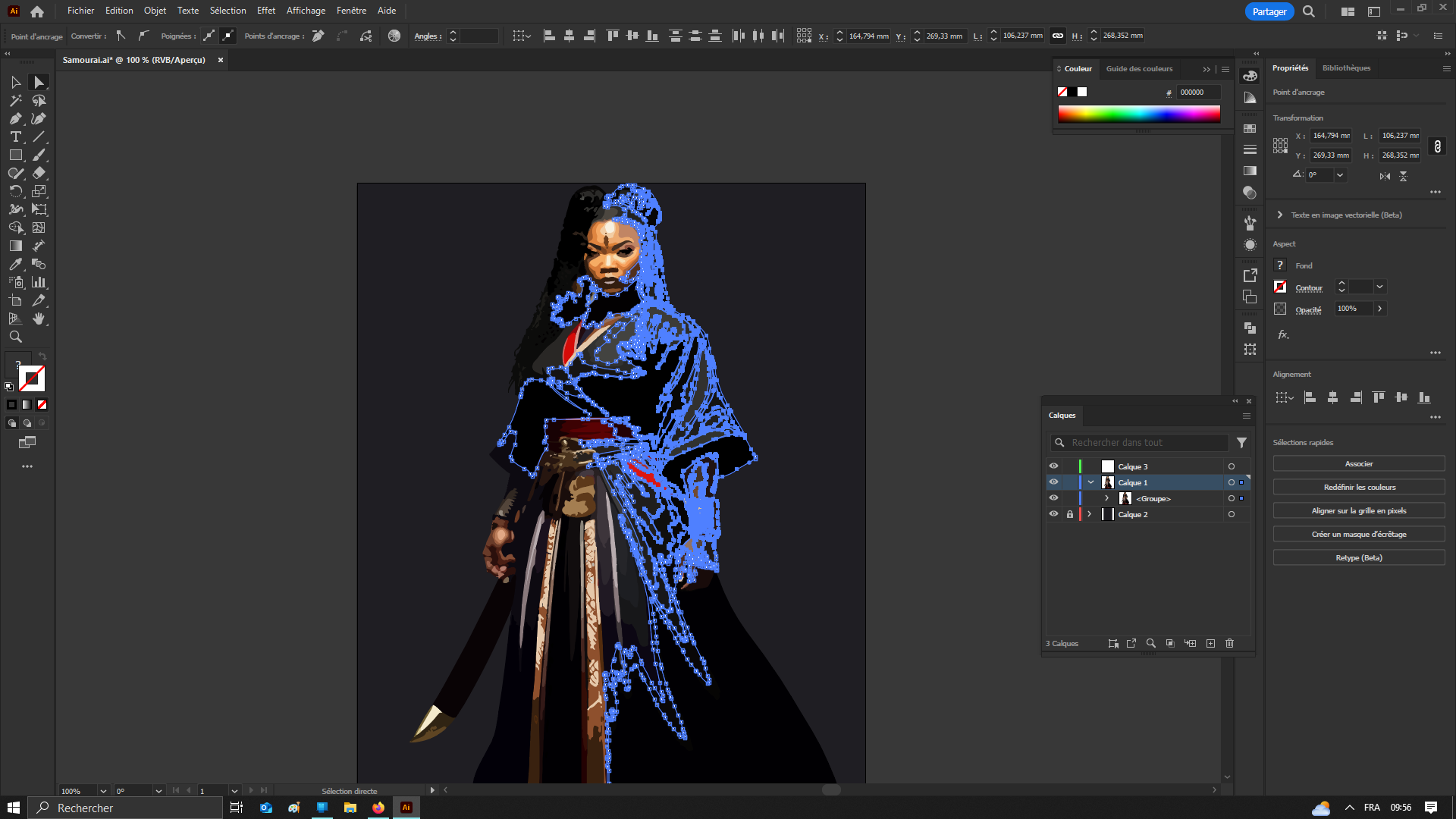
Adapter plan de travail à image en 3 clics
Select image ( V )
► Objet / plan de travail / Ajuster
Caractères spéciaux illustrator
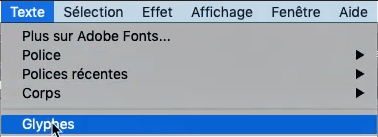
Texte ► Glyphes
Caractères spéciaux clavier source
- ALT+144 : É
- ALT+0156 : œ
- ALT+23 : ↨
- ALT+24 : ↑
- ALT+25 : ↓
- ALT+26 : →
- ALT+27 : ←
- ALT+29 : ↔
- ALT+16 : ►
- ALT+17 : ◄
- ALT+30 : ▲
- ALT+31 : ▼
- ALT+0169 : ©
- ALT+1 : ☺
- ALT+2 : ☻
- ALT+3 : ♥
- ALT+4 : ♦
- ALT+5 : ♣
- ALT+6 : ♠
- ALT+7 : •
- ALT+9 : ○
- ALT+11 : ♂
- ALT+12 : ♀
- ALT+13 : ♪
- ALT+14 : ♫
- ALT+15 : ☼
- ALT+0128 : €
| Ctrl+7 | Masque écrêtage ► Doit être dessus |
| Ctrl+8 | Créer tracé transparent.  |
| Maj+F7 | Alignement = Aligner hublots par ex |
| Maj+F8 | Transformation |
Envoyer votre document à imprimer
Fichier → Enregistrer Sous.
Votre document devrait déjà être renommé et dans un dossier sélectionné auparavant, lors de l’enregistrement au fichier natif. Sélectionnez le format Adobe PDF (pdf) et enregistrez.
→Sur la nouvelle fenêtre, dans Général, entrez Norme PDF/X-1a : 2001.
→Vérifiez la case « Afficher le fichier PDF après l’enregistrement » soit bien cochée.
→Ensuite dans le menu à gauche ( Repères et fonds perdus )
vérifiez que la case (Utiliser les paramètres de fond perdu du document ) soit bien cochée.
→Dans menu gauche « Sortie »
conserver profil de destination de couleur par défaut : « Espace CMJN du document – Coated FOGRA 39 (ISO 12647-2 : 2004 ».
→ Enregistrer